Godotエクスポートサイズを小さくしてCloudflare Pagesで配信できるようにしたい!!【Godot 4.7】

カテゴリ: Godot
タグ: Godot UI

https://popcar.bearblog.dev/how-to-minify-godots-build-size/

コミュニティ内で共有されていたリンクで「まさに気になっていた!!」って感じの紹介があったのでメモ

Cloudflare Pagesの制限で25MBのファイルまでしか上げられないっていうのがあるのだけど、もしかするとその制約に引っかからない感じのエクスポートできるのかも!?!?と思ったり

ちょっと見てみる

ふむ・・・見た感じ。減ることは減るとはいえ、webは結構最初から絞られているから変わらない感じだろうか?

https://docs.godotengine.org/en/stable/tutorials/export/exporting_for_web.html#doc-exporting-for-web-serving-the-files

ここの圧縮的なものをCloudflare Pagesで使えたりしないかなぁっていうのを見ていくのも大切な感じだろうか?

あと、最近のバージョン4.5辺りから?この辺がやりやすくなったような感じもあるんだね?

https://docs.godotengine.org/en/stable/tutorials/editor/using_engine_compilation_configuration_editor.html

これかも、ドキュメント眺めていてよくわかっていなかったけど気になっていたんだよね。

読んだけどよくわからん!!!

Optimizing a build for size — Godot Engine (stable) documentation in English https://docs.godotengine.org/en/stable/engine_details/development/compiling/optimizing_for_size.html

godotのエクスポートについて教えてほしい。容量を少なくしてエクスポートしたくて

https://docs.godotengine.org/en/stable/tutorials/editor/using_engine_compilation_configuration_editor.html#doc-engine-compilation-configuration-editor

ここで紹介されているエディタをいじったんだけど、いまいちそのあとに何をしたら良いのかがわかっていなかったり、コンパイルについての理解があんまりわかっていないみたい・・・

web向けのエクスポートの容量を減らしたいと思ったときに、何に対してなんの後に何をコンパイルしたいいのか教えてほしい・・・

基本的にgodotの方で最初から提供されているコンパイル済みのゲーム実行用のファイルとgodotプロジェクト内で自分たちが変更したものをセットにしたものが本来エクスポート画面から作られるんだけど、「godotの方でコンパイルされているゲームの実行とかを持っている部分」っていうのは必要以上に機能を持っていることがあるから、そこの機能を省いたものを紹介されているエディタで作って、それで自分の方でコンパイルを行って、それを利用できるよっていう話なの??? じゃあそれを利用するにはどうしたらいいの???よくわかっていない・・・

とりあえずやってみる(コンパイルの方)

よくわからないけどとりあえずAIさんと相談しながらやってみる(本当に正しくできているのか?)

https://docs.godotengine.org/ja/4.x/engine_details/development/compiling/compiling_for_web.html

https://docs.godotengine.org/ja/4.x/engine_details/development/compiling/optimizing_for_size.html

https://docs.godotengine.org/ja/4.x/tutorials/editor/using_engine_compilation_configuration_editor.html#doc-engine-compilation-configuration-editor

↑このあたりを見ながら進めていく感じだろうかね

使用しない機能を省いたものを作るっていう感じでやっていくのでそのための事前準備をする
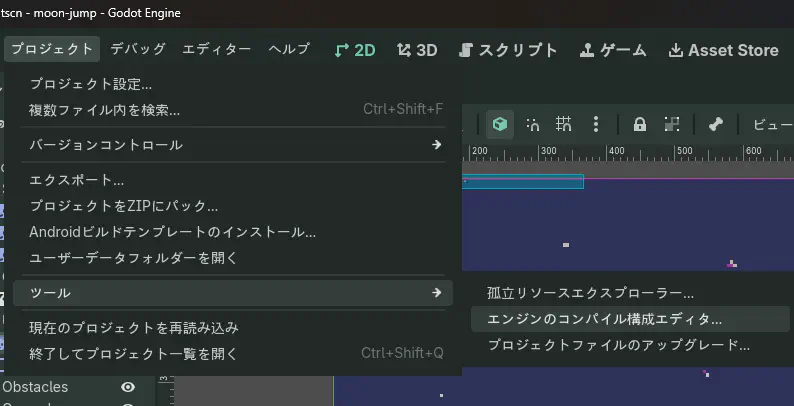
エンジンのコンパイル構成エディタを開く
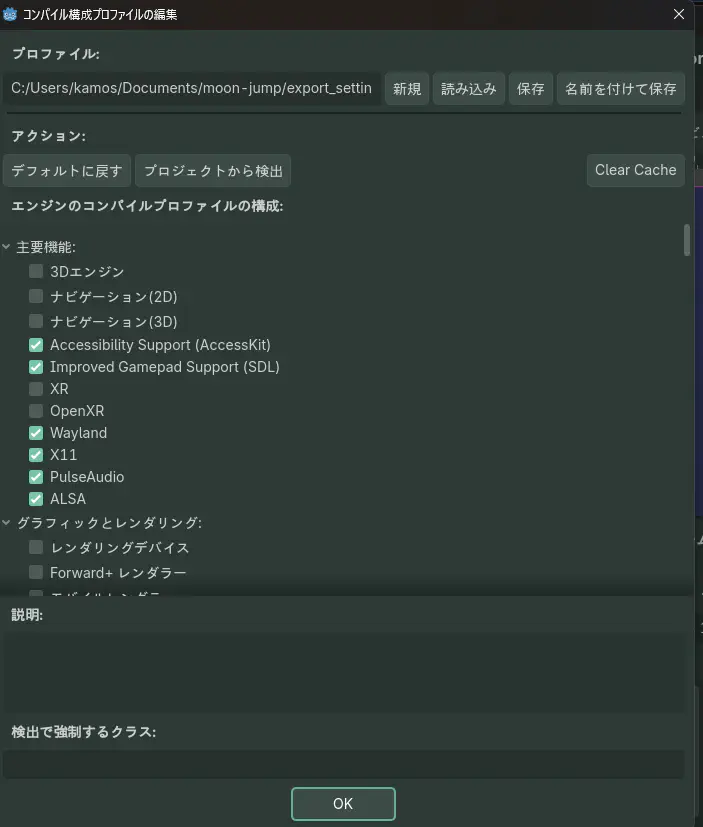
プロジェクトから検出っていうのを押すと、使われている機能がチェックされた状態になるみたい(時々ポンコツなこともあるみたいなので注意だけど)

で、そのあとに名前を付けて保存をしておく

で、その後に結果的にやった手順としては、

  1. godot_export用のディレクトリを作る
  2. godotのソースコードをgit cloneする
  3. godotのソースコードをビルドするために必要なものをインストールする(webの場合はemsdkというものが必要っぽい。配置箇所を間違えた感があるが・・・)

で、色々コマンドを打っていく感じ。自分が使ったよ(windowsでの手順を一応おいておく)

(build_profileはさっき作ってたエクスポート設定のファイルを指定する感じ)

text
 1
 2
 3
 4
 5
 6
 7
 8
 9
10
11
12
cmd
cd /d C:\Users\kamos\codes\godot_export
call .venv\Scripts\activate.bat

cd /d C:\Users\kamos\emsdk
call emsdk.bat activate latest
call emsdk_env.bat

cd /d C:\Users\kamos\codes\godot_export\godot
git checkout 4.7.2-stable

scons platform=web target=template_release build_profile="C:\Users\kamos\Documents\moon-jump\export_settings_reduce.gdbuild"

大体17分くらい自分の環境ではかかったみたい。

エクスポートしてみる

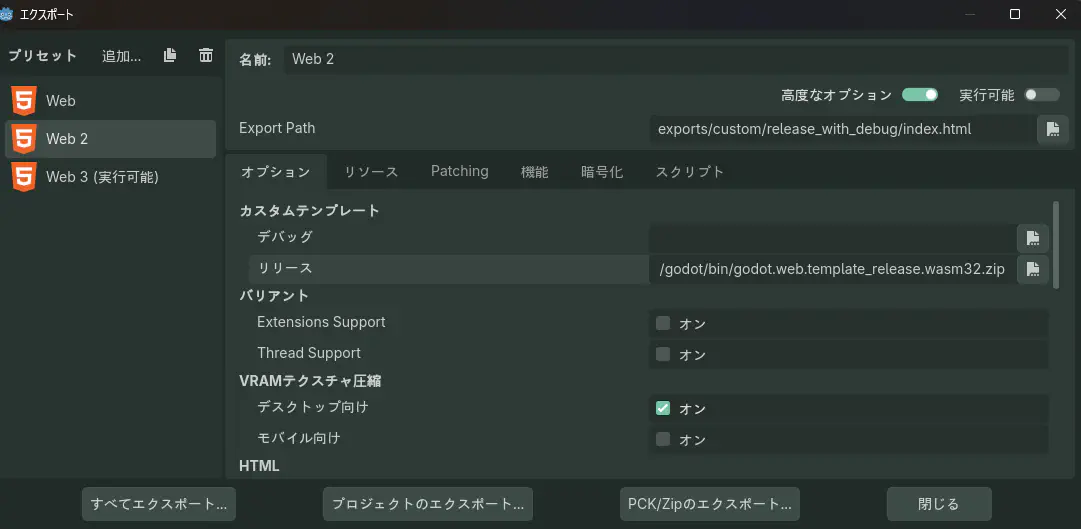
ここのカスタムテンプレートのリリースっていうのにコンパイルでできたものをしているすると多分・・・多分・・・それでできているっぽいかなぁ?と思った

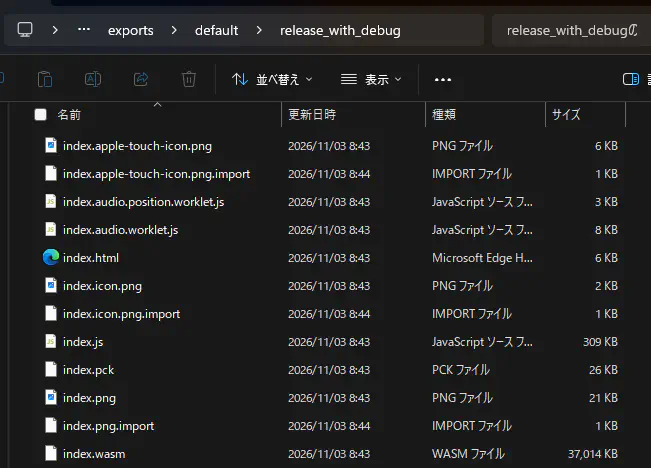
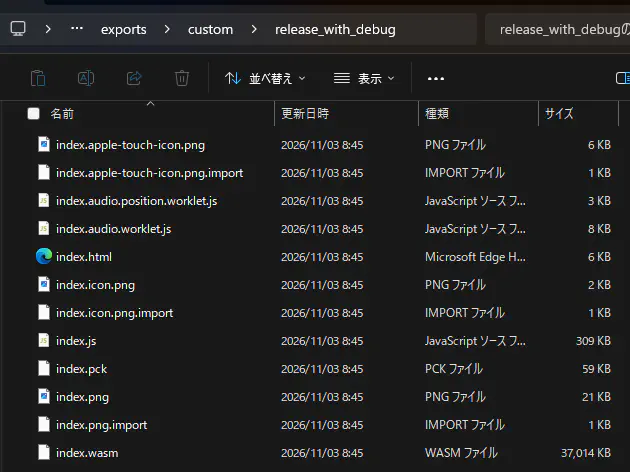
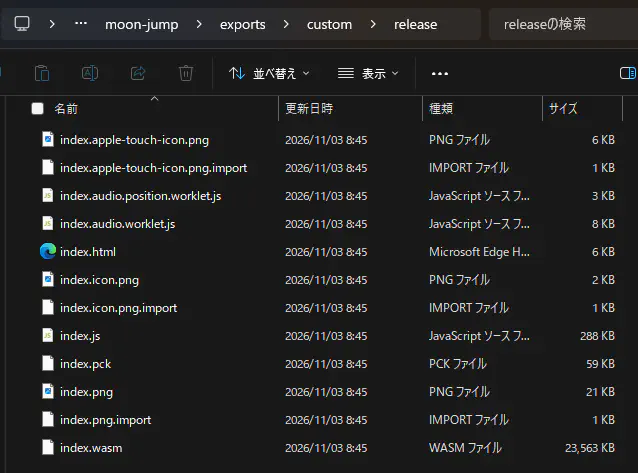
で、結果を見てみたのだけどサイズ変わってねぇじゃねぇか!!

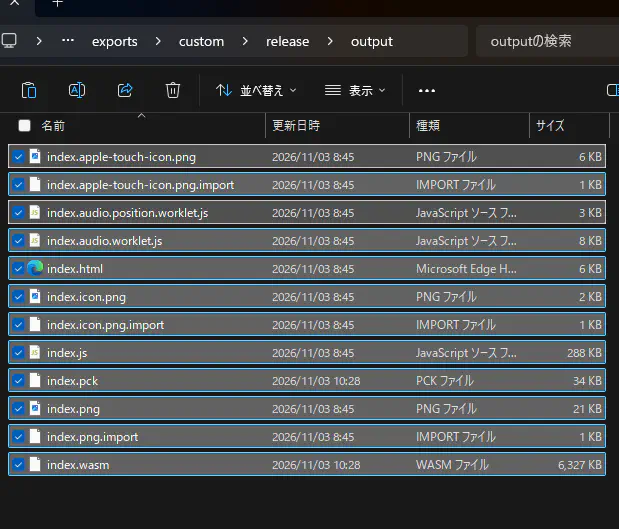
変更前 変更後

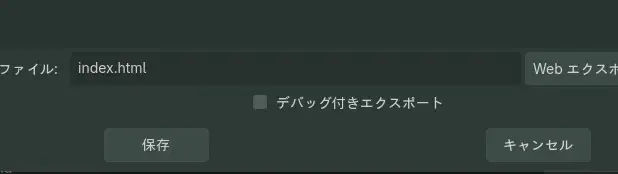
なんでだろう・・・?と思ったんだけど、エクスポート時のデバッグ付きエクスポートっていうののチェックを外したらサイズが減るようになった!!!
全部で23.3MBくらいになって入るみたいねぇ・・・うーん・・・Cloudflare Pagesの制限を考えるとギリギリ過ぎるなぁ・・・

多分圧縮したほうが良いかも(できるなら)

(AIちゃんと相談とかしたりして・・・)

もしかするとこの方式でできるかなぁということを試してみる

hugoを利用しています。先に。

static/_headersに圧縮しているよーみたいな設定を置く

text
1
2
3
4
5
6
7
/*.wasm
  Content-Type: application/wasm
  Content-Encoding: gzip

/*.pck
  Content-Type: application/octet-stream
  Content-Encoding: gzip

一旦かの拡張子のものをすべてその扱いにするようにする。

wasm、pckを圧縮する

gzipで圧縮する。ただ、ファイル名を変えるとダメ見たいなので元の拡張子と同じようにする

これで圧縮できるみたい

text
1
2
py -3 -c "from pathlib import Path; import gzip; p=Path('index.wasm'); p.with_name(p.name + '.gz').write_bytes(gzip.compress(p.read_bytes(), compresslevel=9))"
py -3 -c "from pathlib import Path; import gzip; p=Path('index.pck'); p.with_name(p.name + '.gz').write_bytes(gzip.compress(p.read_bytes(), compresslevel=9))"

これで6.53MB!!!

これで動かたら完璧!!!

text
1
2
3
4
5
6
7
{{< godot-game
  path="output/game.html"
  title="ゲーム"
  width="100%"
  height="720px"
  allow="fullscreen; autoplay"
>}}

ショートコードを作ってもらった

text
 1
 2
 3
 4
 5
 6
 7
 8
 9
10
11
12
13
14
15
{{- $path := .Get "path" | default "output/index.html" -}}
{{- $title := .Get "title" | default "ゲーム" -}}
{{- $allow := .Get "allow" | default "fullscreen; autoplay" -}}
{{- $width := .Get "width" | default "100%" -}}
{{- $height := .Get "height" | default "720px" -}}
{{- with .Page.Resources.Get $path -}}
  <iframe
    src="{{ .RelPermalink }}"
    title="{{ $title }}"
    allow="{{ $allow }}"
    style="display: block; width: {{ $width }}; height: {{ $height }}; border: 0;">
  </iframe>
{{- else -}}
  {{- errorf "ゲームHTMLが見つかりません: %s" $path -}}
{{- end -}}

もらおうと思ったけど色々なんかhugoの関係でか???全くうまくいかなかったので(AIちゃんと色々話しながらやったんだけどね・・・)static配下に置く形式に直しました・・・

text
1
2
3
4
5
6
<iframe
  src="/game/godot-web-export-size-down/output/index.html"
  title="ゲーム"
  allow="fullscreen; autoplay"
  style="display: block; width: 100%; height: 720px; border: 0;">
</iframe>

で、hugoの方だとなんか圧縮の設定が簡単にできないっぽいのでいったん上げてみてどうなるか見てみたいね。

なんかヘッダーの設定がダメだったみたい・・・ちょっと変えてもらってみた・・・

text
 1
 2
 3
 4
 5
 6
 7
 8
 9
10
11
/game/*.wasm
  Content-Type: application/wasm
  Content-Encoding: gzip

/game/*.pck
  Content-Type: application/octet-stream
  Content-Encoding: gzip

/game/*
  Cross-Origin-Opener-Policy: same-origin
  Cross-Origin-Embedder-Policy: require-corp

なんかワイルドカードの指定がダメだったっポイ??↓の方法だと毎回パス指定をする必要が出てくるからめんどい気がするけど・・・・うーん・・・一旦試そうかな

text
1
2
3
4
5
6
7
/game/godot-web-export-size-down/output/*.wasm
  Content-Type: application/wasm
  Content-Encoding: gzip

/game/godot-web-export-size-down/output/*.pck
  Content-Type: application/octet-stream
  Content-Encoding: gzip