ClipStudioでサクッと落書きをしてサクッとコピペしたい!!!
机の上のペンタブとキーボードの位置を調整しているときにふと↓のことを思った
いうほど「落書きか?」
あと関係ないけどみんな落書きするときってわざわざ
- ペイントソフトを立ち上げて、新規のプロジェクトって作成して~
- 出力ってボタンを押して、出力先をちょっと考えて
- 出力先のフォルダーを開いて探して~~
ってやってんのかな????めんどくさくないか????なんかもっと落書きに特化したような構成とかってないのだろうか?
起動用のショートカットとかは作っていいのかもなぁ~で最悪出力もめんどいからこれもぶっちゃけ画面キャプチャしてペッって張ったほうがはるかに楽だよな。そうしているのだろうか?少し気になるなぁ・・・
使い捨てとか保存しないとか前提で「クリップスタジオの適当な空のプロジェクトを一発で起動するショートカット」とかは本当に良いしておいてもいいかも。雑に使いやすそう。ま、何なら出力部分とかもクリップボードとかにサクッと書き出せるならそれもあっていい気がするな。ちょっと見てみようかな?
簡単な手間で大きな快適を得られるかもしれない
ってことでちょっと見てみる。まずはgoogleで検索・・・
ふ・・・天才的な解決策をgoogleさんのAI回答がしてくれたね「好きな設定で空のプロジェクトを作っておけよ.clipファイルの。それクリックしたらいいよ」って。確かにそうかも。
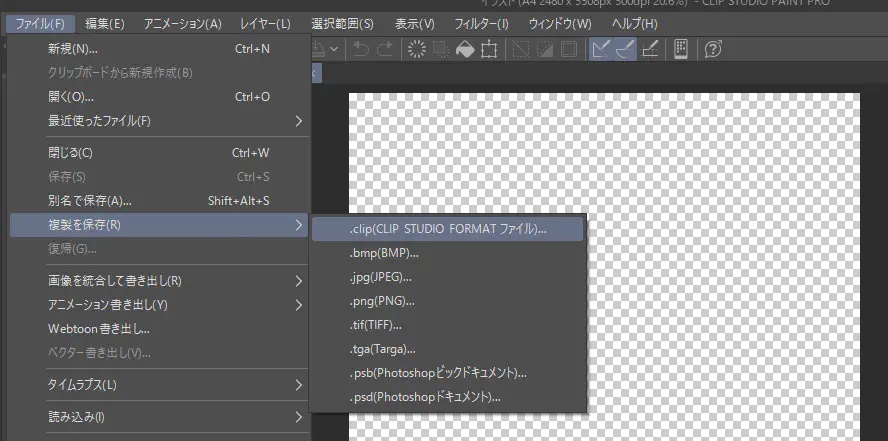
いつも通りな感じで新規作成して、それの複製.clipのものを適当に保存する。見やすい場所に。
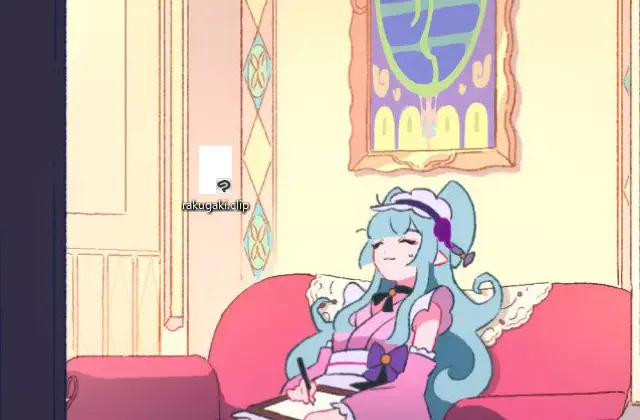
こいつを見やすい場所においてダブルクリックで起動すれば毎回空のプロジェクトを開けることになる(こいつに保存さえしない限り)
・・・でもいいし、個人的にはwinキー⇒適当に検索ワードを入力(起動用のやつが引っかかるようにして)⇒エンターで起動の方が「どこに置いたっけ・・・」を探す手間が省けて楽な感がするからそれも行けないか見ようかな。
- 適当な場所にさっきのファイルを移動する (自分は⇒に置いた"C:\Users\kamos\rakugaki.clip")
- AIにバッチを作るように頼む
-
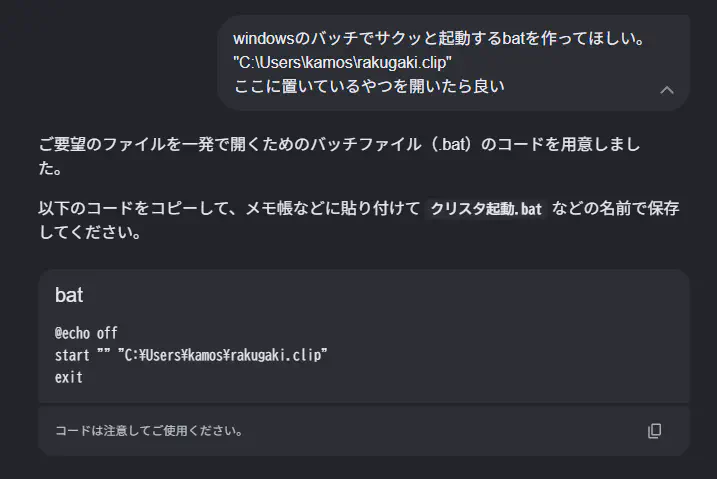
- (怠惰、無知故・・・)
-
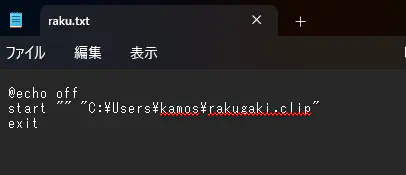
- (一応少し丁寧に)テキストで内容を張り付けて保存⇒拡張子をbatに変える
-
- 作ったbatをダブルクリックして動くか見る。うん動きそうね。起動時間が少し気になるが・・・仕方ない。
- これで出てきてくれないかなぁ・・・windowsのメニュー検索で・・・なんか他に手順あったような気がしないでもないけど出てきているようだからいいや
-
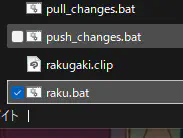
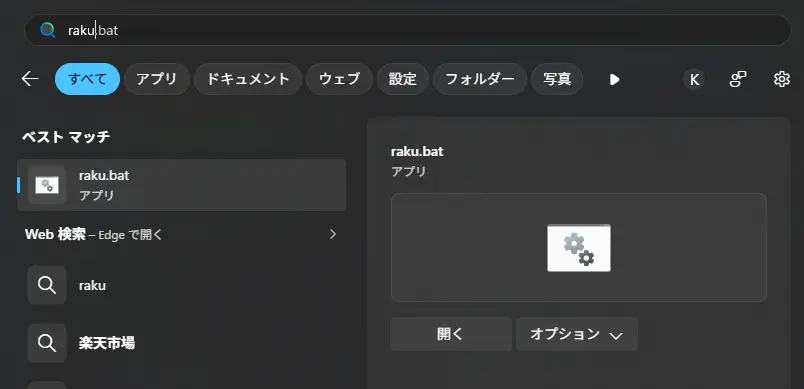
ま、起動時のウィンドウが表示される位置とか大きさとかも若干気にはなりはするが・・・まあそこはいったんいいかな(そもそもクリスタのツール位置とかも全然カスタマイズしきれていない人間だし・・・いつかやりたいね・・・)
保存の方の簡略化はできないだろうか?
(ま、windowsの画面キャプチャでもよい気はするが・・・)
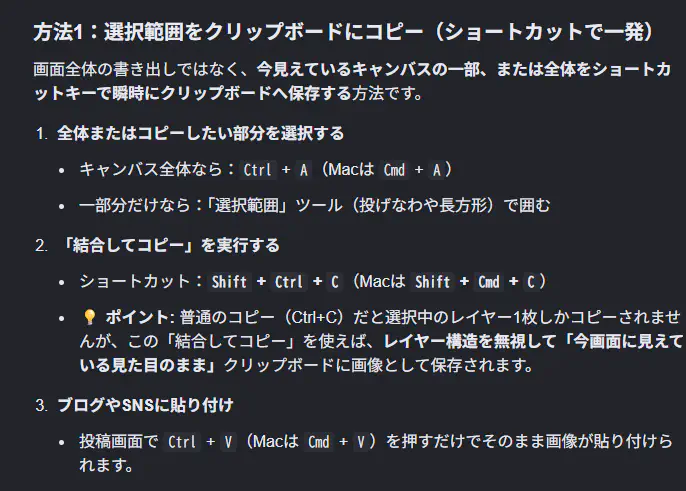
これマ!?!?!?!絶対嘘じゃん!?!??!?!
嘘じゃん・・・;;
いや!!!違う!!
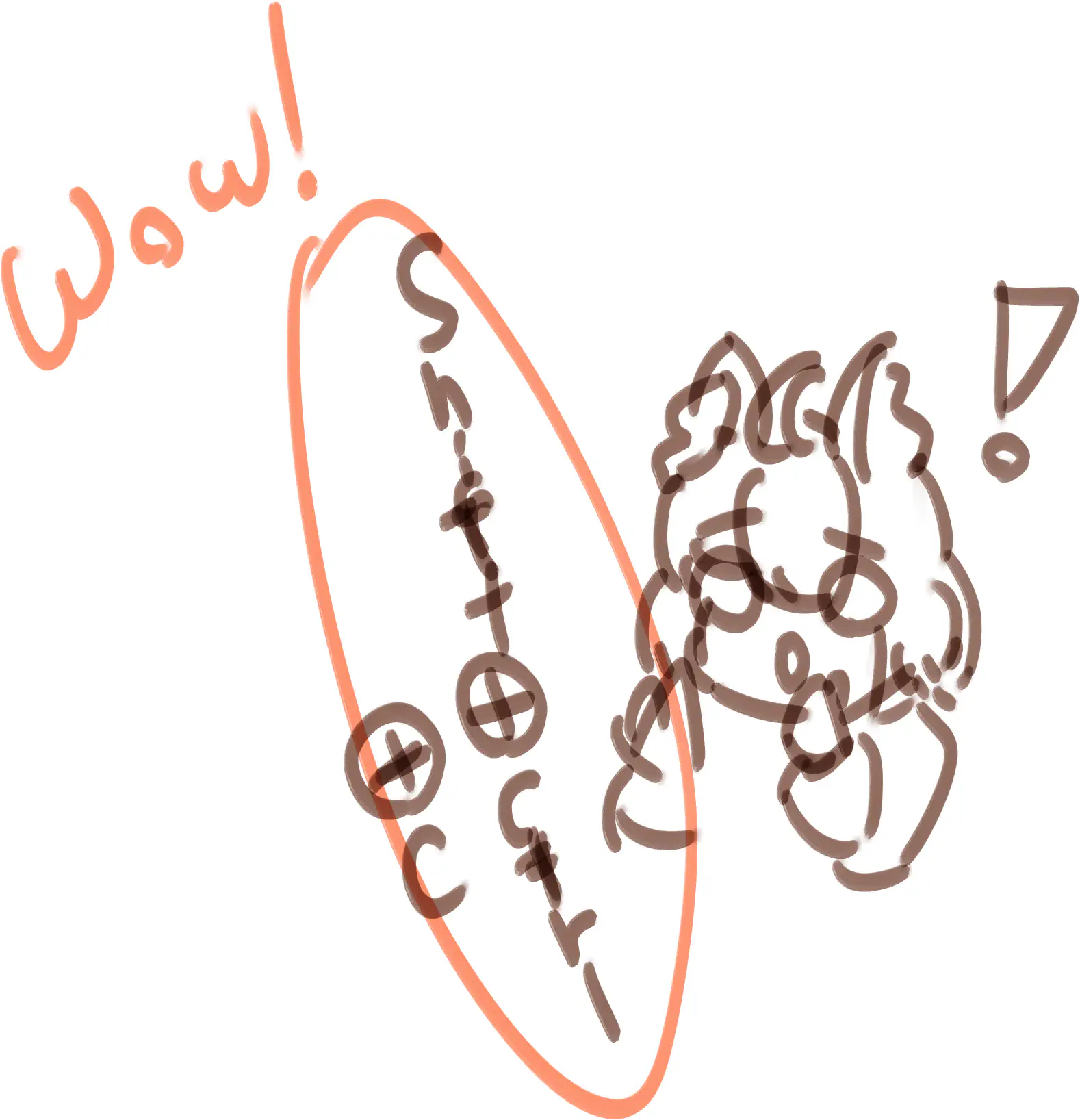
なんかコピーできるようになった!?!?!なんだこれ????
ctrl + cでコピーできるね!!!全体ではないのかな?
右側で選択しているレイヤーのものがとってこれるみたいだね。
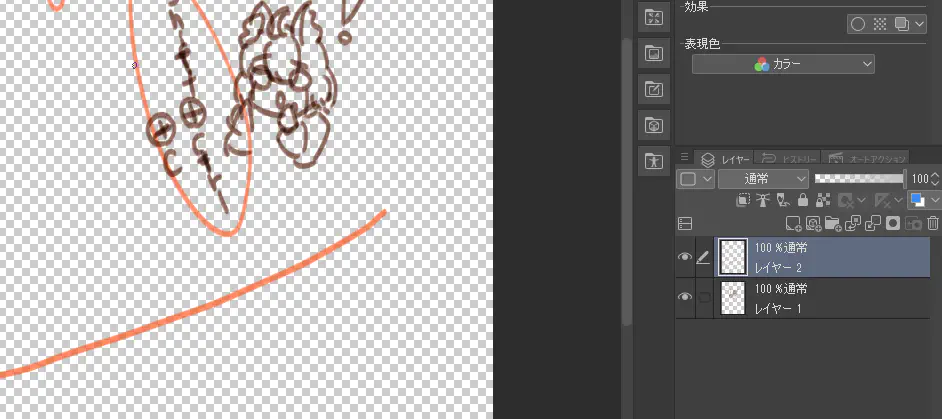
試しにレイヤーを追加してコピーしてみたら↓になった

フォルダーに入れて使えるなら便利かなぁ・・・?
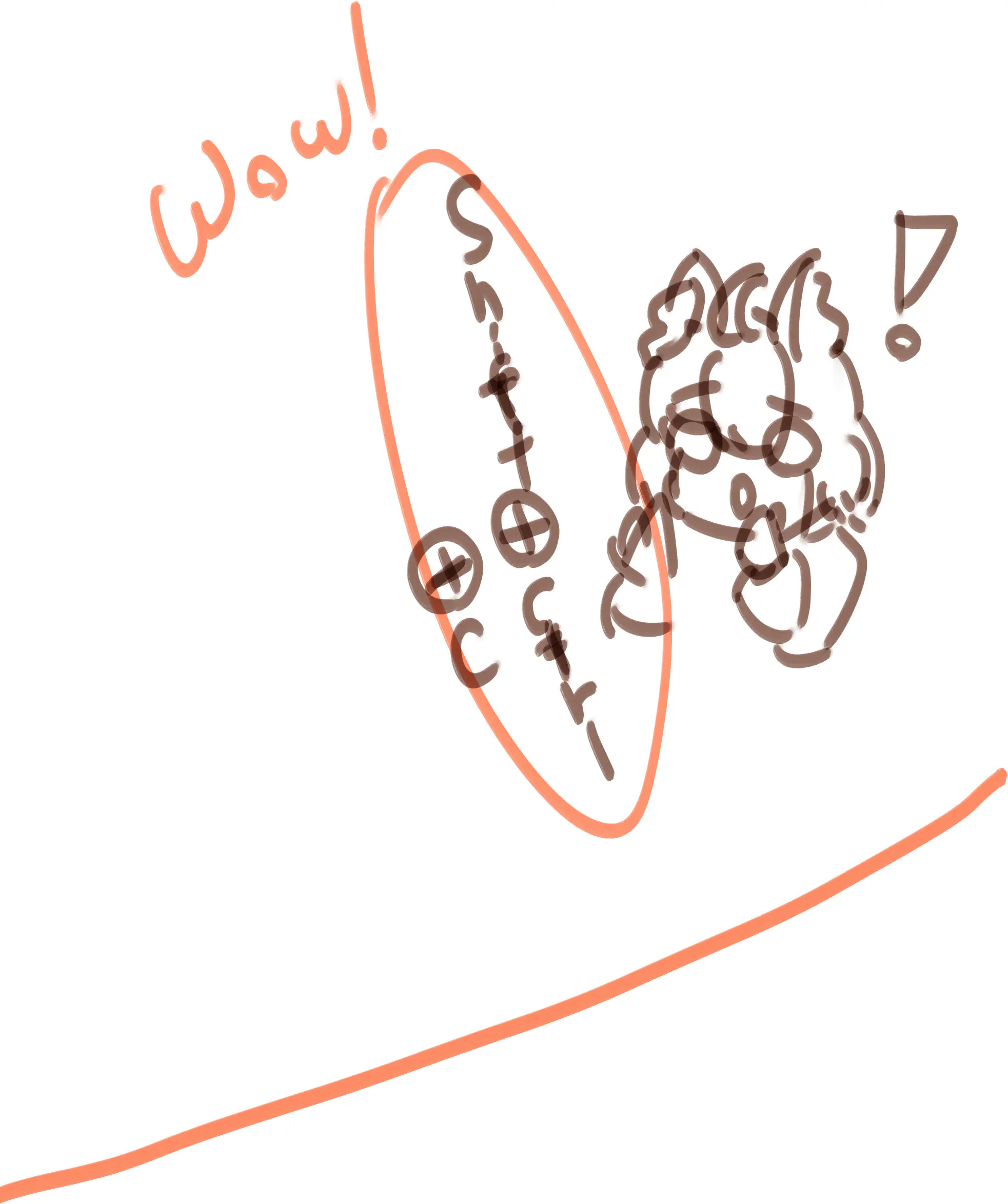
うん!やっぱり選択しているものがコピーできる みたいね~~~これはこれで便利かもしれない!!!
終わり
こういうラクスルアイディア精神は大切にしていきたいですね・・・気づくのが難しい・・・
コメント
Fediverseの投稿がコメントとして表示されます! Fediverseで返信する 返信がコメントとして表示されます!